Senin, 18 Juli 2011

Membuat Gambar Vector menggunakan Coreldraw

Membuat Gambar Vector menggunakan Coreldraw

by mbah sangkil on July 16, 2011
Membuat gambar vector bisa dilakukan dengan software vector magic, bisa juga dengan corel draw. Membuat vector dengan corel draw sebenarnya tidak terlalu sulit, hanya membutuhkan kesabaran dan ketelitian serta daya imajinasi si pembuat. Tehnik-tehnik yang digunakan juga menyesuaikan tergantung kebutuhan. Tapi ada tehnik dasar yang harus dikuasai oleh pembuat untuk mengubah gambar bitmap menjadi vector. Kali ini saya akan memberikan sedikit tutorial dasar membuat gambar vector.
Untuk membuat gambar vector, pengguna harus menguasai dulu tehnik2 dasar tracing. Tehnik ini digunakan untuk  membagi bagian2 dari gambar yang akan dibuat vector. Tracing menjadi bagian yang sangat vital karena disinilah kita diharuskan teliti untuk melihat detil gambar. Semakin teliti kita melihat detil gambar, semakin bagus hasil yang akan didapat

Tahap Awal Membuat Gambar Vector

membuat gambar vector
1. Tentukan gambar yang akan kita buat vector. Usahakan Gambar dalam ukuran besar agar detil makin terlihat. Setelah kita menetukan gambar, gunakan fasilitas import pada corel draw. Fasilitas ini berfungsi untuk memasukkan gambar bitmap ke halaman kerja corel draw. Disini saya menggunakan gambar batman sebagai contoh
membuat gambar vector
2. Setelah kita mengimport gambar tersebut, kita akan tracing gambar itu dengan bezier tool. Fungsi dari bezier tool sendiri adalah untuk menentukan awal dan akhir sebuah detil. Titik-titik sebuah detil gambar akan kita tracing ulang.
membuat gambar vector
3. Buatlah garis detil dari awal gambar sampe akhir gambar. Ingat titik awal tracing nantinya menjadi titik akhir tracing sehingga hasil yang didapatkan merupakan sebuah bidang yang tersambung. Apabila tracing tidak menutup sempurna, maka membuat gambar vector gagal.

Tahap Kedua Membuat Gambar Vector

membuat gambar vector
1. Setelah kita membuat trace line dengan menggunakan bezier tool, tahap berikutnya adalah membentuk trace line itu sesuai dengan gambar bitmap yang akan kita jadikan vector. Untuk melakukan ini kita menggunakan shape tool seperti pada gambar disamping. Fasilitas Shape tool salah satunya adalah convert line to curve.
membuat gambar vector
2. setelah kita klik shape tool, kemudian kita Klik tracing line. Converting line to curve bisa dilakukan per sub line/garis bisa juga dilakukan secara kseluruhan. Hal ini tergantung seberapa banyak bentuk kurva pada gambar yang akan kita jadikan vector. Pada contoh ini saya melakukan untuk keseluruhan. Hasil yang didapat adalah munculnya tanda kotak di setiap sudut tracing line.
membuat gambar vector
3. Setelah kita mengaktifkan shape tool, saatnya kita menggunakan fasilitas convert line to corve. Dalam posisi tracing line aktif kita klik convert line to curve tool. Ikon atau tanda gambar tool ini bisa dilihat pada gambar disamping.
membuat gambar vector
4. Setelah kita mengaktifkan convert line to curve, saatnya kita membentuk tracing line sesuai dengan bentuk asli gambar. Caranya adalah dengan meng klik tracing line terus dan digeser2 disesuaikan dengan bentuk outline gambar. Ketelitian menyesuaikan tracing line dengan outline gambar menentukan baik buruknya hasil akhir dari duplikasi gambar tersebut.

Tahap akhir membuat gambar vector

membuat gambar vector1. Setelah semua tracing line dibentuk sesuai dengan outline gambar, saatnya melakukan finishing touch atau penyesuaian akhir. Klik gambar bitmap atau gambar aslinya kemudian di geser. Setelah digeser akan terlihat hasil dari tracing line kita.
membuat gambar vector
2. Aktifkan line itu dengan meng klik nya sekali. Setelah aktif silahkan beri warna yang sesuai. Bisa sama dengan warna aslinya atau warna yg kita inginkan. Selesailah sudah membuat gambar vector kita.
membuat gambar vector
3. Untuk Melihat perbedaan gambar vector dengan gambar bitmap bisa menggunakan view-wireframe tool.
membuat gambar vector
Demikianlah tutorial untuk pemula tentang membuat gambar vector

Serial Tutorial CorelDraw : Membuat Efek Bayangan Cermin di Lantai

efek cermin coreldraw
Kali ini aku menulis tentang tutorial CorelDraw, yaitu cara membuat efek cermin seperti gambar diatas. Di klikbelajar juga ada tutorial seperti ini namun menggunakan photoshop yang ditulis oleh nabilalala.
1. Yang kita butuhkan untuk membuat gambar yang sepertinya terlihat sedang berdiri diatas lantai yang mengkilat sehingga memantulkan bayang gambar itu sendiri adalah sebuah gambar dan efek transparansi. Itu saja cukup, sekarang kita mempunyai sebuah gambar televisi dan televisi ini akan kita letakkan diatas lantai yang bersih mengkilat.   Apabila kalian tidak tahu cara meletakkan gambar seperti gambar disamping, caranya cukup mudah yaitu klik File > Import > kemudian pilih file gambar yang akan dimasukkan.
Saran: pilih gambar yang mempunyai transparansi (format png atau gif).
tahap 1
2. Setelah gambar kalian sudah masuk, maka langkah pertama adalah membuat duplikat dari gambar tersebut. Caranya klik gambar tersebut, tekan Ctrl+C lalu tekan Ctrl+V. Duplikatnya akan terletak persis diatas gambar sehingga tidak terlihat seperti 2 gambar tapi sebenarnya itu ada 2 gambar. Sekarang klik tombol mirror horisontal. Lihat gambar disamping! tahap 2
3. Setelah diklik, cerminan televisi tersebut akan terbalik ke bawah. Sekarang turunkan gambar tersebut menggunakan pad arrow bawah sehingga tampak seperti gambar disamping. tahap 3
4. Sekarang masuk ke sesi transparansi. Klik tool transparansi seperti gambar disamping. Klik segitiga kecil untuk mengeluarkan menu seperti gambar disamping. Tool transparansi letaknya di ujung kanan. Klik tool tersebut! tahap 4
5. Lihat dibagian kiri atas seperti gambar disamping klik menu tersebut dan nanti akan keluar menu lain seperti gambar disamping. Menu tersebut untuk memilih jenis transparansi apa yang akan kita gunakan. Pilih “Linear” ! tahap 5
6. Selanjutnya akan tampak sebuah kotak kecil berwarna putih dan hitam dan sebuah garis yang menyatukan keduanya. Tarik kotak hitam dan putih sehingga tampak seperti gambar disamping. Aturlah garis dan transparansi yang kalian sukai. tahap 6
Thats it! disini aku sertakan file .cdr nya apabila kalian perlukan. Untuk mendownloadnya silakan klik disini. Image televisi aku ambil dari Oldskul Icon Set di freebiesdock.com.

Gambar CorelDraw diolah Photoshop

Gambar CorelDraw diolah Photoshop

Diarsipkan dalam kategori: Tip Lain tanggal: 23 February 2008 oleh Mbah Dewo
Tutorial Photoshop kali ini akan saya gunakan untuk menulis tentang cara agar desain gambar yang sudah kita buat dengan CorelDraw bisa diolah di Photoshop. Pada posting sebelumnya, aku juga menggunakan gambar dari clipart yang pertama diolah dengan CorelDraw. Kemudian gambar tersebut kubuat berformat .jpg dan .gif.

Pada contoh gambar tutorial dibawah ini, kubuat sebuah gambar dengan menggunakan CorelDraw 12. Sebenarnya cuma ngambil gambar dengan fasilitas Insert Character milik CorelDraw.
gambar cara mengolah gambar Corel dengan Photoshop 2
Gambar ini akan diolah lagi di photoshop. Yang sering menjadi pertanyaan adalah, bagaimana agar gambar tersebut bisa dibuka di Photoshop? Cara yang paling mudah adalah dengan meng-export-nya ke format file Photoshop (.psd).
Pastikan gambar yang akan di-export dalam kondisi terpilih/aktif di CorelDraw. Kemudian pilih menu File > Export.
Disebelah bawah kotak dialog Export terdapat pilihan Save as type (lihat area dalam lingkaran merah).
gambar cara mengolah gambar Corel dengan Photoshop 3
Pilihlah PSD – Adobe Photoshop pada pilihan yang muncul.
gambar cara mengolah gambar Corel dengan Photoshop 4
Saat muncul kotak dialog konfirmasi, lakukan pengaturan seperlunya. Atau langsung klik OK saja, kita gunakan pengaturan default-nya.
gambar cara mengolah gambar Corel dengan Photoshop 5
Setelah itu gambar bisa bisa dibuka di Photoshop dengan mudah.
gambar cara mengolah gambar Corel dengan Photoshop 6
Dibawah ini contoh setelah gambar ditambahi background dan layer style dengan photoshop.
gambar cara mengolah gambar Corel dengan Photoshop 1
Selamat membuat gambar dengan CorelDraw dan mengkreasikannya dengan Photoshop.

Membuat Graffiti dengan Corel Draw

Membuat Graffiti dengan Corel Draw

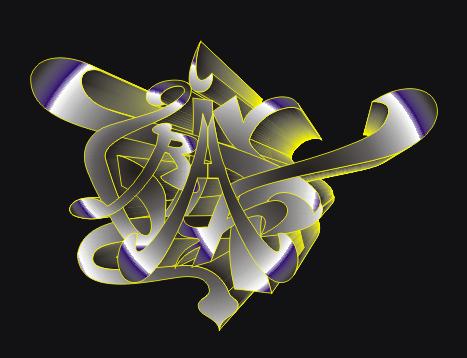
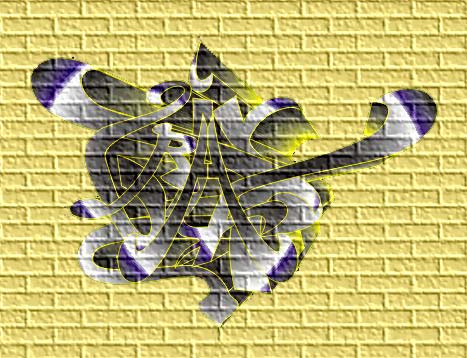
grafity-16kita pernah membahas tentang cara membuat gambar stensil grafity dengan menggunakan Adobe Photoshop, tapi kali ini kita akan membuat gambar grafity dengan menggunaka Corel Draw, caranya sedikit berbeda dari yang pernah kita bahas sebelumnya, kita akan membuat graffity text yang cukup rumit dan menggali imajinasi kita untuk menciptakan gambar tersebut. untuk itu di butuhkan kesabaran agar hasilnya lebih baik lagi. kalau gitu kita akan coba membuatnya sekarang biar ga terlalu banyak basa basi :) ..
pertama buka program Corel Draw dan buat file baru, untuk anda yang belum punya programnya bisa download di sini atau di sini.
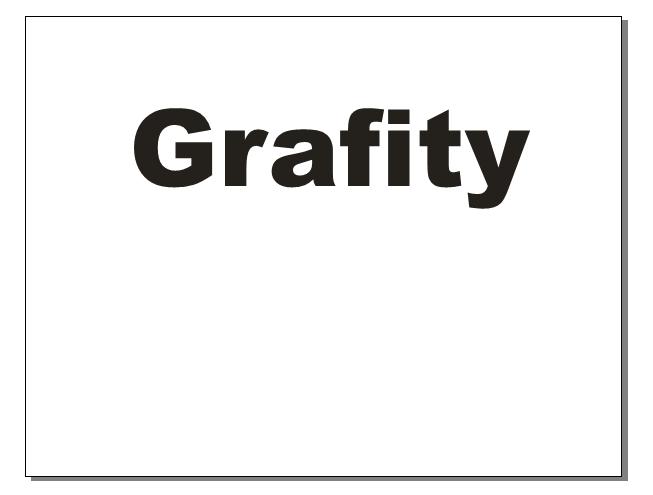
kalau sudah, klik icon Landscape ( grafity-5)untuk menjadikan halaman berbentuk landscape, kemudian aktifkan text tool di sebelah kiri layar dan tuliskan text yang anda inginkan,,,kalau di sini saya menuliskan text seperti di bawah dan mengatur font nya Arial Black agar mudah di edit.
grafity-12
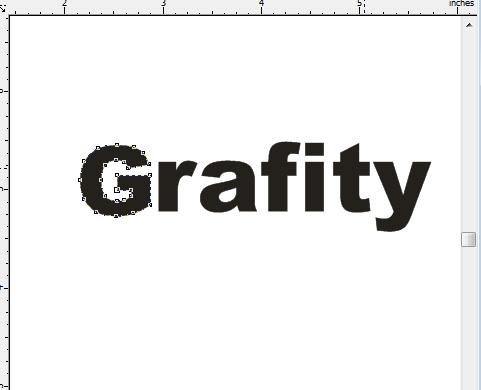
tekan Ctrl+K atau Break Apart untuk memisahkan text satu persatu, setelah terpisah, tekan Ctrl+Q atau Convert to Curves. maka text akan terlihat seperti di bawah.
grafity-2jika sudah seperti itu, bentuk huruf-huruf tersebut menjadi yang seperti anda inginkan dengan cara meng klik & drag pada titik-titik yang ada pada huruf tersebut, dan gunakan Properti Bar : Edit Curve, polygon envelope
(grafity-4) untuk membantu anda membentuk huruf-huruf agar lebih mudah. gambar di bawah adalah bentuk perubahan dari huruf-huruf yang dituliskan tadi.
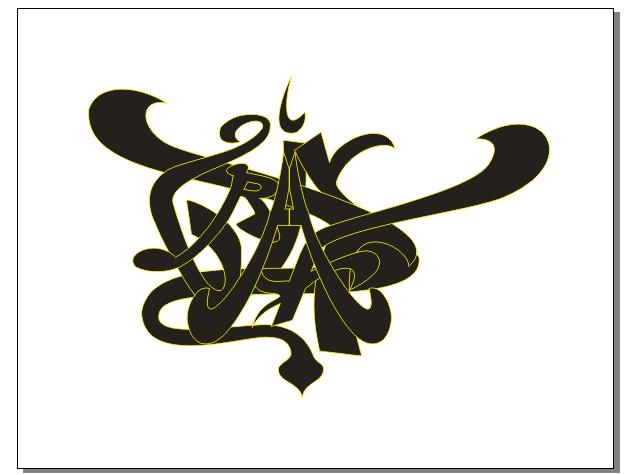
grafity-31grafity-6grafity-7gambar tersebut adalah contoh yang saya buat,, anda bisa membuatnya lebih baik lagi dan lebih kreatif lagi, setelah anda selesai barmain-main dengan huruf-huruf tersebut, sekarang kita akan menyatukannya atau memposisikanya agar terlihat lebih seperti text grafiti.
grafity-8yah seperti itulah kira-kira saya memposisikanya,,nah mungkin ada yg masih bingung dalam memposisikan text-text tersebut, karena memang huruf  “G” (huruf yg paling awal) default nya selalu berada paling depan/atas dari huruf berikutnya, dan untuk mengatur posisinya anda bisa menekan Ctrl+Page Up atau Ctrl+Page Down untuk meletakan di atas atau di bawah dari posisi huruf yang lain.
selanjutnya beri warna gradasi pada setiap huruf. klik huruf yg akan kita beri warna kemudian klik icon Fill Tool > Fountain Fill Dialog, atau dengan menekan (F11). atau juga anda ingin mewarnai sekaligus tanpa memilih satu persatu huruf nya, anda tinggal mengklik dan drag di sekeliling gambar tersebut. kemudian warnai sesuai keinginan anda,
grafity-9grafity-11grafity-10tekan Ctrl+A untuk menseleksi semua huruf yg ada pada halaman kemudian tekan Ctrl+G untuk menjadikan grup pada huruf-huruf tersebut sehingga menjadi satu objek, setelah itu klik icon Interactive Blend Tool > Extrude Tool, pada menu ini kita akan membuat gambar menjadi tampak 3d.
grafity-13klik dan drag seperti panah gambar diatas, dan untuk memberi warna pada bagian belakan, kita bisa menggunakan menu Interaktif Extrude (grafity-141 ). pada menu tersebut kita bisa memberikan warna seperti yang kita inginkan.
grafity-15dan ini lah hasil text grafity yang saya buat, selamat mencoba dan semoga berhasil, :) , dan jangan terpaku pada tutorial ini, karna saya hanya memberi contoh, sedangkan untuk hasil akhirnya anda lah yang menentukanya.:D
grafity-16grafity-16-copy
uPpzZZz, jangan lupa komen y yach,,i hope it..:)..

Jumat, 15 Juli 2011

Menyatukan foto jadi komik ala gathering adsense

Menyatukan foto jadi komik ala gathering adsense jogja

Acara gathering pada tanggal 17-18 November 2007 kemarin sudah selesai. Pada post kali ini akan saya sampaikan sedikit laporan acaranya. Ilustrasi gambar komik berikut ini adalah sedikit dari foto yang saya potret. Foto-foto yang lain nanti bisa dilihat pada Flickrbadge disamping (kalau sudah diupload, badan masih pegel karena tidur di kursi, koneksi juga baru lambat). Foto lainnya sudah diupload di Flickr. Pada post ini juga akan saya bahas tentang tutorial cara membuat gambar ala komik ini dengan menggunakan Adobe Photoshop. Namun jika anda sudah tidak sabar, ingin membaca tutorialnya, silahkan klik Membuat komik dengan Photoshop. Post kali ini juga sekalian buat nyoba trackback melalui blogspot, tau nih, jadi atau nggak.

tutorial membuat komik dengan photoshop
Biar Earning Dikit Yang Penting ng-Gaya

Para peserta adalah orang-orang yang tertarik dengan bisnis melalui internet, maupun orang-orang sudah berkecimpung lama. Jumlah peserta sekitar 40 orang, namun dikarenakan ada yang berhalangan, maka tidak semua peserta bisa mengikuti acara sampai akhir.

Acara dimulai sesudah maghrib dengan makan bersama, kemudian dilanjutkan dengan presentasi. Dengan moderator Ilham, materi presentasi yang pertama dilakukan adalah tentang blogging oleh Isnaini. Beliau juga membahas tentang Adsense, TLA, dan banyak tip sehat tentang mencari uang di internet.

Presentasi yang berikutnya adalah tentang mengoptimalkan search engine (SEO) oleh Pogung. Beliau menyampaikan tentang cara agar website/blog kita bisa cepat di-index oleh search engine, agar bisa cepat dikenal dan dikunjungi robot maupun orang.

Rangkaian presentasi pada malam itu diakhiri dengan materi Jomla oleh Yudish. Beliau mengenalkan dan mengulas apa itu jomla dengan beberapa kelebihannya. Tidak banyak yang bisa saya sampaikan pada materi yang disampaikan oleh beliau, karena waktu beliau presentasi, saya sedang di luar hall seminar, di lantai dasar sayap barat, mengupas jagung untuk acara berikutnya, yaitu bakar-bakar jagung.

Sementara membakar jagung, para peserta juga melakukan tanya jawab dengan para master tadi. Sampai kira-kira tengah malam, acara masih berlangsung dengan santai hingga ... nggak tahu lagi, karena begitu saya sadar, sudah pagi dan ... dingin.

Acara pagi sampai siang adalah makan-makan, nonton video 3gp tentang SEO (...kayaknya, karena bahasa Inggris, nggak ada terjemahannya juga). Main bola, ini juga kayaknya (saya nggak tahu karena tidur lagi). Acara diakhiri dengan makan (lagi), dan berfoto bareng.

Bagi para publisher adsense ataupun yang baru tertarik, silahkan datang pada Hari Jumat malam di angkringan bunderan UGM. Seminggu sekali kami mengadakan pertemuan rutin, ngobrol bareng dan santai disana.

MEMBUAT KOMIK DENGAN PHOTOSHOP

Beberapa foto yang sempat kupotret dengan kameraku pada acara tersebut kubuatin seperti komik. Mungkin Anda juga ingin membuat sendiri komik dari kumpulan foto-foto Anda. Cara ini sebenarnya mudah dilakukan dengan Adobe Photoshop. Caranya seperti berikut ini:

Langkah 1
Bukalah program Adobe Photoshop. Kemudian buatlah sebuah file baru. Lakukan ini dengan memilih menu File > New. Ukuran file terserah Anda, usahakan agak besar karena akan digunakan untuk diisi banyak gambar. Resolusi sesuai kebutuhan Anda, masih ingat tentang resolusi kan?


Langkah 2
Bukalah foto-foto yang akan Anda gunakan. Masukkan foto tersebut kedalam file baru yang sudah dibuat pada langkah pertama tadi. Cara memasukkannya dengan menggunakan Move tool tariklah gambar dari file sumber ke file baru tadi.

Langkah 3
Jika ukuran fotonya kurang sesuai, bisa dirubah ukurannya. Lakukan dengan memilih menu Edit > Free Transform. Keterangan lain tentang pengubahan ukuran ini bisa dibaca pada post yang judulnya Free Transform dengan Warp Mode.

Jika ada salah satu bagian gambar tidak kelihatan, misalnya seperti pada contoh gambar komik diatas ada bagian gambar yang terpotong miring, Anda bisa memotong gambar tersebut dengan Polygonal Lasso Tools. Anggaplah tool ini sebagai sebuah gunting yang bisa Anda gunakan untuk memotong foto tersebut.


Cara menggunakan tool ini, kliklah titik awal satu kali, kemudian kliklah titik potong kedua, begitu seterusnya sampai melingkupi seluruh area yang akan dipotong dan Anda kembali ke titik awal. Dengan cara ini Anda sudah membuat sebuah seleksi pada gambar.

Area yang ada pada seleksi bisa dipindah langsung ke file yang lain dengan move tools.


Atau bisa juga dihilangkan. Untuk menghilangkan gambar dalam seleksi tersebut, tekanlah tombol Delete pada keyboard. Setelah itu, hilangkan seleksi dengan cara memilih menu Select > Deselect atau menekan Ctrl + D.

Ulangilah memasukkan foto-foto tersebut pada semua foto yang anda perlukan.

Langkah 4
Untuk membuat sebuah kotak dasaran atau call out untuk menampilkan tulisan, Anda bisa membuatnya dengan Rectangle atau Custom Shape yang ada pada tool box Photoshop.


Setelah Anda memilih Rectangle atau Custom Shape, untuk mempermudah pengerjaan, pilih juga Shape layer di option bar (lingkaran merah 1). Jika Anda memilih Cutom shape tools, maka disebelah tengah dari option bar terdapat pilihan untuk memilih gambar-gambarnya (lingkaran merah 2). Kemudian pilihlah gambar yang diinginkan pada flyout yang muncul (lingkaran merah 3). Namun jika gambar yang diinginkan tidak muncul, bisa dicoba dulu dengan melakukan klik pada segitiga kecil (lingkaran biru 4), pilihlah All untuk memunculkan semua gambar yang disediakan Photoshop.


Setelah Anda membuat sebuah shape layer berdasarkan gambar pada Custom Shape, jika gambar tersebut belum sesuai bentuknya, misalnya gambar ujung kotak Talk tidak mengarah pada orang yang diinginkan, maka cara mengatur ulang bentuk custom shape ini adalah menggunakan Direct Selection Tools. Tool ini bisa digunakan untuk mengubah letak dari tiap-tiap titik anchor pada shape layer tersebut.

Twitter Delicious Facebook Digg Stumbleupon Favorites More